もじばんトーク

App Store公開準備中

iPadのための意思伝達アプリ

指先ひとつで、 もういちど 「話せる」。

画面のタップや、スイッチひとつで言葉を選び、声にして伝える。iPadのための意思伝達アプリです。

文字盤をためす

App Store公開準備中iPad専用・iPadOS 18以降

  • 無料・広告なし
  • 登録なし
  • 文章も声も、iPadの中だけ
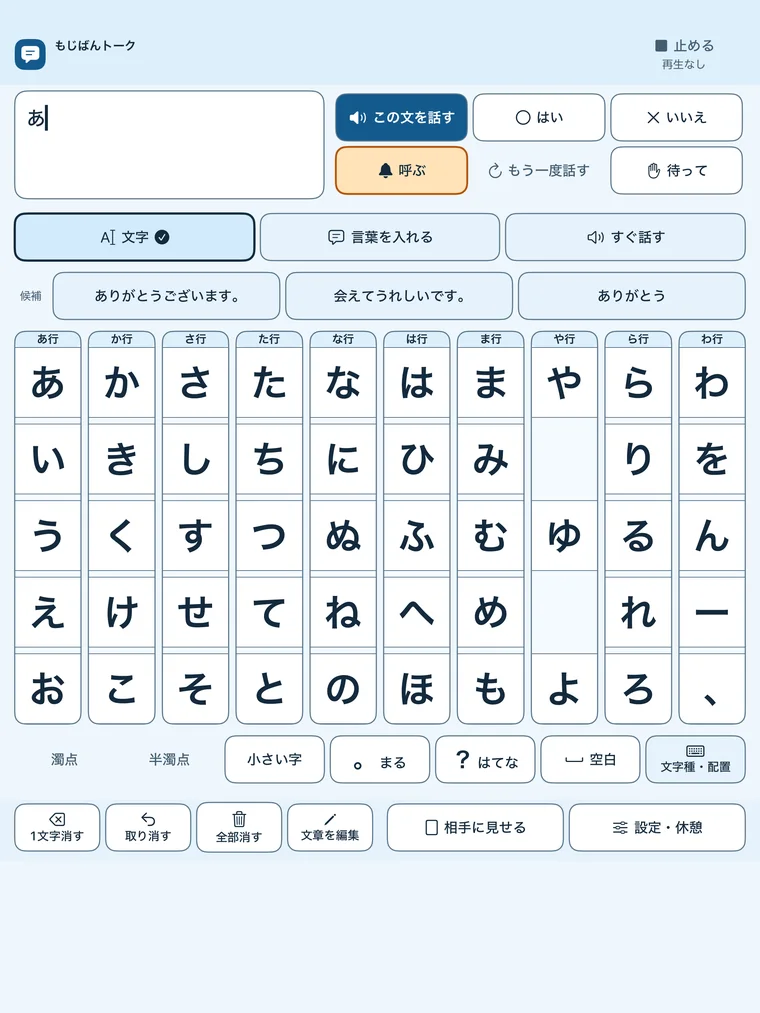
もじばんトークの会話の画面。上に本文欄と「この文を話す」「はい」「いいえ」「呼ぶ」「もう一度話す」「待って」、その下に候補3つと、五十音の文字盤が並んでいる。
13インチのiPad(縦向き)の画面

おためし

スイッチ
ひとつで、
話してみる。

  1. 1黄色い枠が「あ行」「か行」…と順に動く
  2. 2言いたい行に来たら押すと、その行の中へ
  3. 3枠が行の中を進むので、文字に来たらもう一度押すと、文字が入る

「この文を話す」も、枠が回ってくる場所のひとつです。「はい」「いいえ」「待って」は、いつでも直接押せます。

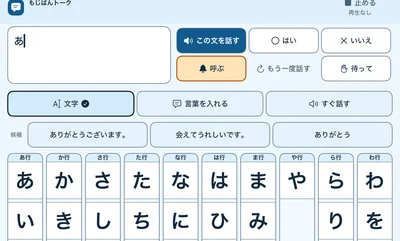
アプリの会話の画面の上半分。本文欄に「あ」、右に「この文を話す」「はい」「いいえ」「呼ぶ」「もう一度話す」「待って」、その下に候補3つと五十音の文字盤。
アプリの画面(一部)
13インチのiPad・縦向き

枠が行を順に動きます。押すと行の中へ、もう一度押すと文字が入ります。

話した言葉が、ここに出ます

このページでは音は出ません。スイッチは、Spaceキーでも押せます。文字盤のキーを直接押すこともできます。

このページ用に作ったおためし版です。アプリの画面や動きとは異なります。

いつも画面に

書きかけでも、
返事は
ひと押しで。

「はい」「いいえ」「待って」「呼ぶ」「もう一度話す」は、いつも画面の同じ場所にあります。押すとその言葉だけを話し、書きかけの文はそのまま残ります。

図: 本文欄に「窓を開けて」と書きかけのまま、「はい」を押すと「はい。」だけが話され、書きかけの文は消えずに残ります。

「すぐ話す」

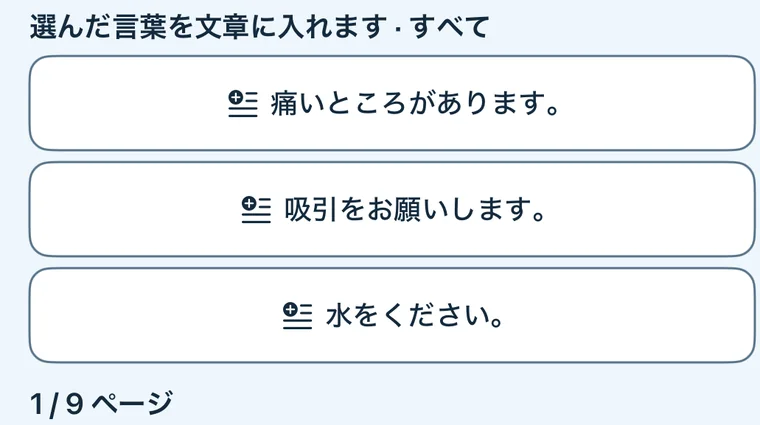
よく使う文を、ひと押しで話せる場所です。1ページに8件。最初は、こんな言葉が先頭に並びます。選んだ文だけを話し、書きかけの文は変わりません。

「すぐ話す」の画面。「痛いところがあります。」「息苦しいです。」「吸引をお願いします。」「トイレに行きたいです。」「水をください。」「わかりません。」「今のは違います。」「もう一度お願いします。」が並び、「1/2ページ」と表示されている。
「すぐ話す」の画面(横向き)

チャイムで、
人を呼ぶ。

「呼ぶ」を押すと、2音のチャイムが3回鳴ります(約4秒)。休憩中でも呼べます。

会話の声
呼ぶ

チャイムの音量は、会話の声とは別に決められます。最初は100%で、いちばん小さくしても30%までです。

ナースコールなどの安全設備の代わりにはなりません。

入力のしかた

体に合わせて、
入力のしかたを選ぶ。

画面を直接さわる方法から、スイッチひとつで足りる方法まで。上から順に、必要な動きが少なくなります。

スイッチで操作するときの画面。「入力方法」「候補を文章に入れる」「行を選ぶ」などのまとまりに分かれ、「行を選ぶ」の「さ行」に黄色い面・太い枠・▶が付いている。いちばん下に「スイッチを押す」の帯がある。
スイッチで操作するときの画面。いま選べる行(さ行)を、黄色い面・太い枠・▶で示します。
  1. 画面に触れて選ぶ

    文字盤のキーやボタンに、指で直接触れて選びます。

  2. 2つのスイッチで選ぶ

    ひとつ目のスイッチで枠を動かし、ふたつ目で決めます。

  3. 1つのスイッチ・押して動かす

    押すたびに枠が次へ動きます。選びたい所で待つと、そこで決まります。

  4. 1つのスイッチ・待って選ぶ

    枠がひとりでに動きます。押すのは、言いたいところに来たときだけ。

  5. iPadの支援機能で選ぶ

    iPadのスイッチコントロールなどで選ぶ方法です。

アプリの入力方法を選ぶ画面を見る
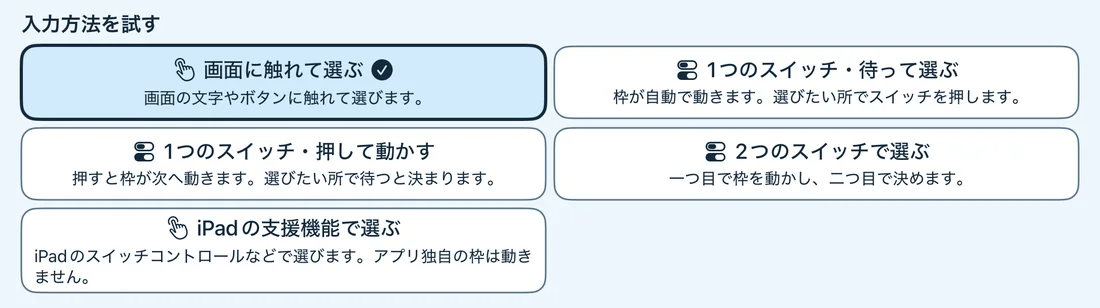
「入力方法を試す」の画面。「画面に触れて選ぶ」「1つのスイッチ・待って選ぶ」「1つのスイッチ・押して動かす」「2つのスイッチで選ぶ」「iPadの支援機能で選ぶ」の5つが並ぶ。
入力方法を選ぶ画面。5つの方法を試して選べます。

外付けのスイッチ

キーボードとして働くスイッチ(Space・Enter・数字・矢印キー)に対応する設計です。

主スイッチ
Space1←↑
副スイッチ
ReturnEnter2→↓

別の入力のしかたを試しても、45秒たつと元の方法に戻ります。

自分の言葉、自分の声

頼みごとだけでなく、
雑談も、冗談も、
断ることも。

  • 雑談映画の話をしませんか。
  • 雑談冗談ですよ。
  • 返事私は自分で決めたいです。

52の文と約300の言葉

日々のお願いや体調だけでなく、雑談や質問、冗談、断る言葉も、最初から入っています。

「言葉を入れる」の画面の一部。登録した言葉が2列に並び、下に「1/9ページ」と「分類を選ぶ」「前のページ」「次のページ」。

登録して、7つに分けておく

よく使う言葉を登録し、お願い・返事・雑談・体調・あいさつ・気持ち・質問に分けて並べ替えられます。

入力の途中で、候補が3つ

文字を選んでいくと、続きの候補が3つ出ます。選べば、そのまま本文に入ります。

「声を録音する」の画面の一部。「痛いところがあります。」の文と「0秒/120秒」、「録る→聞く→内容を確認→保存」の手順と「録音する」のボタン。

本人や、身近な人の声で

声を録音して(1件 最大2分)、聞き直して確かめてから保存できます。その言葉を話すときに、録音が流れます。

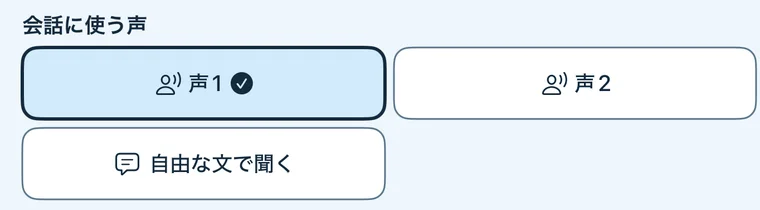
「声と音」の画面の一部。「会話に使う声」に「声1」「声2」のボタンがあり、「声1」が選ばれている。

声は2種類から

会話に使う声は、男性と女性の2種類(画面の表記は「声1」「声2」)から選べます。声は、あらかじめ収録した合成音声です。

そばにいる人のために

向き合って、
読んでもらう。

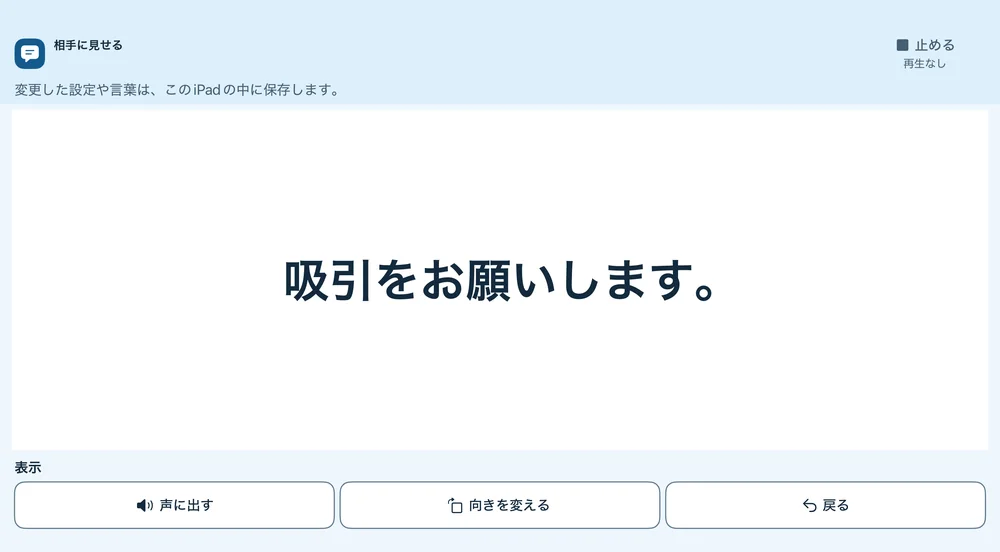
「相手に見せる」の画面(横向き)。「吸引をお願いします。」が大きな文字で表示され、下に「声に出す」「向きを変える」「戻る」のボタン。
「相手に見せる」の画面(横向き)
  • 相手に見せる

    書いた文を、大きな文字で画面いっぱいに表示します。声を出しにくい場所でも、画面を向ければ伝わります。そこから「声に出す」こともできます。

  • 休憩

    入力をひと休みする状態にできます。休憩中でも「呼ぶ」は使えます。

  • 拭くあいだのタッチ止め

    画面を拭くあいだ、タッチを止めておけます。解除は支援する人が2段階で行います。

  • バックアップと復元

    登録した言葉や録音をまとめて書き出し、確かめたうえで元に戻せます。

見やすさ

明るい部屋でも、
夜のベッドでも。

明るい配色と暗い配色を選べます。主な文字は背景とのコントラスト7:1以上を基準に、色を決めています。

明るい配色の会話の画面。淡い水色の背景に白いキー。
明るい配色
暗い配色の会話の画面。濃い紺の背景に、明るい文字のキー。
暗い配色

明るい配色・暗い配色

部屋の明るさに合わせて、切り替えられます。

iPadの文字の大きさを最大にしたときの会話の画面。ボタンや候補の文字が大きくなり、文字盤は行を選ぶ一覧に切り替わっている。
文字を最大にしたとき
Aa

文字の拡大

iPadの文字の大きさの設定に合わせて、文字が大きくなります。

色だけに頼らない

選ばれている場所は、黄色に加えて太い枠と▶で、選んだ項目はチェックとラベルでも示します。

データの置き場所

文章も録音も、
このiPadの
中だけに。

書いた文章も、録音した声も、iPadの中に保存します。インターネットへは送りません。アカウントの登録も要りません。

話す声は、あらかじめアプリに入っています。通信に頼らない設計です。

図: iPadの輪郭の中に、書いた文章・録音した声・登録した言葉・話す声が収まり、外へ向かう矢印には「送らない」の印が付いています。

  • アカウント登録なし
  • 広告なし
  • マイクの許可を求めるのは、録音を選んだときだけです。
  • カメラは使いません。
  • バックアップの書き出しは、使う人の操作でだけ行います。

ご利用にあたって

道具として、
正直に。

  1. 1

    もじばんトークは医療機器ではありません。コミュニケーションを支えるための道具です。

  2. 2

    「呼ぶ」は、ナースコールなどの安全設備の代わりにはなりません。

  3. 3

    かなをつないで読み上げる文は、不自然に聞こえることがあります。

質問と答え

よくある質問

費用はかかりますか。

iPadの中で使う機能は無料で、広告もありません。話すたびに料金がかかることもありません。

どのiPadで使えますか。

iPadOS 18以降のiPadで使えます。縦向きでも横向きでも使えます。

スイッチがなくても使えますか。

使えます。画面のキーを直接タップして文を作れます。外付けのスイッチは、キーボードとして働くスイッチ(Space・Enter・数字・矢印キー)に対応する設計です。

インターネットにつながっていなくても話せますか。

話す声はあらかじめアプリに入っていて、通信に頼らない設計です。

iPhoneやAndroidでも使えますか。

使えません。もじばんトークはiPad専用のアプリです。

書いた文や録音は、どこに保存されますか。

そのiPadの中に保存します。外部へは送りません。バックアップとして書き出せるのは、使う人が操作したときだけです。

App Storeで、
公開準備中です。

公開後は、このページからご案内します。iPad専用、iPadOS 18以降。無料・広告なし・登録なしです。

App Store公開準備中

お問い合わせは、運営会社のフォーム(別のタブで開きます)から。

図: 黄色い枠が文字盤の「あ」「り」「か」(濁点を付けて「が」)「と」「う」を順にたどり、本文欄に「ありがとう」と入って、「この文を話す」で吹き出しになります。

画面は開発中のものです。実際の画面と異なる場合があります。