
サイトの
公開前のサイトを、
このMacだけで
確かめる。
ドメインは
- 公開準備中
- macOS 14以降
- Appleシリコン搭載の
Mac
- 通常の
接続 公開中のサーバー - サイトA・検証192.0.2.24
- サイトA・ローカル127.0.0.1
01こんなときに
アドレスは同じまま、
行き先だけを替えたいときに。
hostsは、
-
01サーバー移転の
前に、 新しい サーバーで 表示を 確かめる。 example.com192.0.2.24
-
02リニューアル公開の
前に、 本番と 同じ アドレスで 確かめる。 www.example.com192.0.2.24
-
03手元の
開発環境に つないで、 同じ アドレスのまま 作業する。 example.com127.0.0.1
02使い方
使い方は、
3つだけ。
-
サイトと
接続先の IPを 入れて、 設定を 作る 確かめたい
ドメインと、 つなぎたい サーバーの IPアドレスを 入れるだけ。 1つの 設定に、 いくつもの サイトを 登録できます。 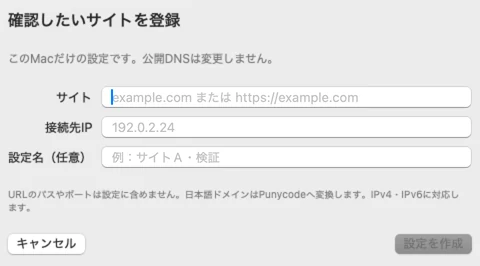
デモ表示で 撮影した 画面です。 -
内容を
確かめて、 適用する 「この
接続先に 切り替えます」の 画面で、 加わる 行と 変わる 行を 見てから 適用します。 適用には macOSの 管理者認証を 使います。 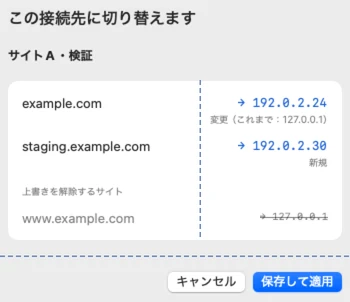
中間を省略:一覧の 中ほどの 抜粋です(破線の所)。空白と、 下の 注記を 省いた -
あとは、
メニューバーから 切り替える 確認と
適用を 済ませた 設定は、 メニューバーの アイコンから 選べます。 確かめ終わったら 「通常の 接続」へ。 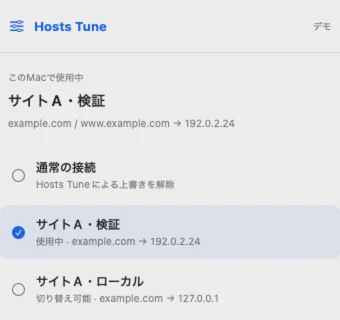

デモ表示で
03安全策
hostsを、
壊さない。
書き換える
##
# Host Database
#
# localhost is used to configure the loopback interface
# when the system is booting.  Do not change this entry.
##
127.0.0.1 localhost
255.255.255.255 broadcasthost
::1 localhost
203.0.113.8 intranet.example
# Hosts Tune BEGIN 3F6A1C2E-8B4D-4E21-9A7C-5D0B2E9F1A64
192.0.2.24 example.com www.example.com
# Hosts Tune END# Hosts Tune BEGIN 8C2D4B10-5E7A-4F93-B1C6-2A9D7E3F0B58
127.0.0.1 example.com www.example.com
# Hosts Tune END通常の接続のときは、Hosts Tuneの行がありません。
ほかの行はそのままです。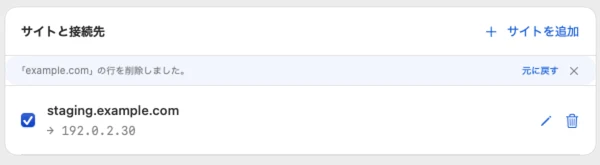
- 01
適用の
前に、 内容を 確かめる 画面 新しく
加わる サイト、 行き先が 変わる サイト、 上書きを 解除する サイトを 並べて 見せます。 - 02
変更前を
自動で バックアップ 書き換えの
前に、 50件をそのときの hostsを 保存します。 最新の 残します。 - 03
ほかの
アプリの 気づいたら、中止変更に 読み込んだときと
適用の SHA-256で直前で、 hostsの 内容を 照らし合わせます。 - 04
行き先がぶつかる
ときも、 中止 同じ
ドメインに 別の 行き先がすでに 書かれていれば、 適用しません。 - 05
「通常の
接続」と 「直前の 状態に 戻す」 「通常の
接続」は Hosts Tuneに よる 上 書きの 解除です。 hosts全体を 初期化する ものではありません。
ほかの
04メニューバー
戻し忘れに、
気づける。
上
-
通常の
接続 Hosts Tuneに
よる 上 書きは ありません。 -
上
書き中 保存した
設定のどれかを 使っています。 盾が 付いている あいだは、 検証用の 接続先の ままです。 -
状態を
確認できないとき hostsの
状態を 読み取れない ときの 印です。
この
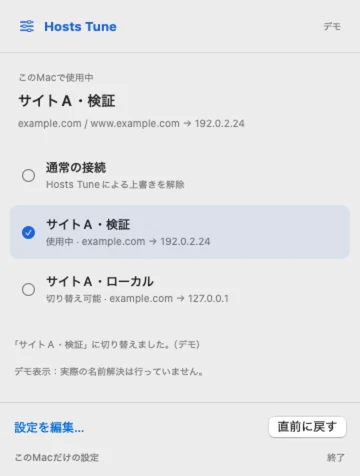
デモ表示で
05入力
コピーして、
貼るだけ。
サイトの
- URLを
貼ると - https://example.com/path?x=1example.com
- ポートを
付けても - example.com:8080example.com
- 日本語ドメインは
- 例え.テストxn--r8jz45g.xn--zckzahPunycodeに
自動で 変換します。 一覧には 読みも 表示します。 - 接続先の
IPは - 192.0.2.24IPv42001:db8::24IPv6どちらにも
対応しています。
既存のhostsを取り込む
いまの

中間を省略した
横に送って
テキストで編集
hostsと

中間を省略した
横に送って
デモ表示で
06適用後の
適用したあとも、
確かめる。
適用が
- 「設定した
接続先で 応答しない サイト」 - 「設定以外の
接続先も 応答する サイト」
この
- hosts
書き換えた 内容 - macOSの
名前解決 ここまでを確認 - ブラウザの
キャッシュ 確認しません - HTTPS・証明書確認しません
- サーバーの
稼働 確認しません
キーボードでも。
- ⌘N
- 設定を
追加 - ⌘O
- hostsを
取り込む - ⌘R
- 現在の
状態を 再確認 - ⌘↩
- 内容を
確認して 適用
07動作環境
動作環境と、
ご注意。
-
対応OS
macOS14以降
macOS 13以前では 使えません。 -
対応する
Mac Appleシリコン専用Intel搭載のMacには 対応していません。

ライトとダークの両方に対応
ダークモードでも
デモ表示で
- 切り替え
- 適用と
切り替えには、 macOSの 管理者認証を 使います。 パスワードを アプリが 受け取ったり、 保存したりする ことは ありません。 - 効く
範囲 - この
Macだけの 設定です。 公開DNSは 変更しません。 ほかの 人の 環境にも 影響しません。 - 同時に
使える 設定 - 1つ。
1つの 設定に、 複数の サイトを 登録できます。 - 通信と
データ - アプリから
外部へ データを 送ることは ありません。 利用状況も 集めません。
ご注意
- 切り替えの
たびに、 管理者認証が 求められる ことがあります。 - 適用後の
確認は、 macOSの 名前解決までです。 ブラウザの キャッシュやすでに 開いている 接続、 HTTPS、 サーバーの 稼働は 確認しません。 - ほかの
アプリと 同時に hostsを 書き換えた 場合の 競合は、 完全には 防げません。
08よくある
よくある質問
hostsにもともと書いてあった内容は、消えませんか。
消えません。
切り替えるたびに、パスワードが必要ですか。
macOSの
ほかの人のパソコンや、公開中のサイトにも反映されますか。
反映されません。
Intel搭載のMacやWindowsでも使えますか。
使えません。Appleシリコン搭載の
元に戻すには、どうすればいいですか。
メニューバーの
09公開準備中
公開に向けて、
準備中です。
配布の