
GoStitch
公開準備中

.MP4GoProのための動画ツール

撮った時間を、ひとつに。

GoProが分割した動画を自動で見つけ、再エンコードせずに1本へ結合する、Mac・Windows用のアプリです。

GoPro, Inc.とは関係のない非公式のアプリです。

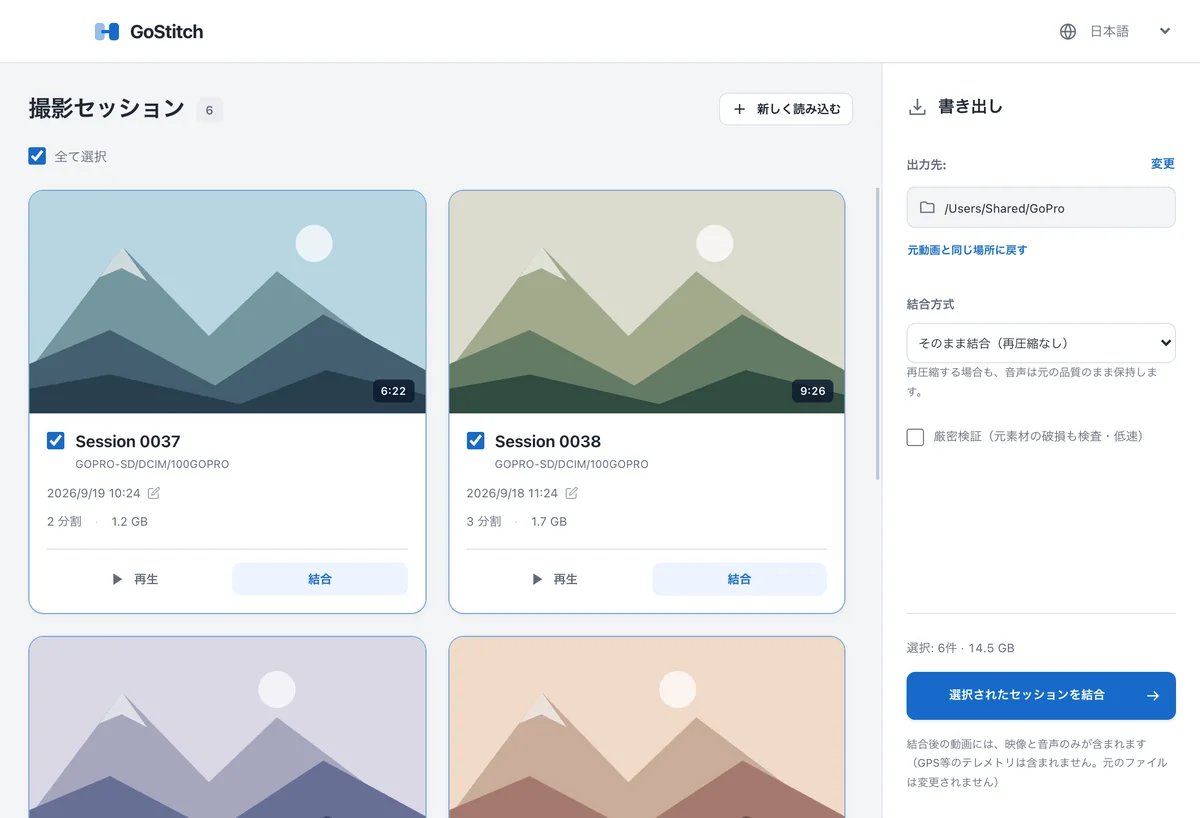
GoStitch の撮影セッション一覧。Session 0037(2026/9/19 10:24・2分割・1.2 GB)と Session 0038(2026/9/18 11:24・3分割・1.7 GB)のカードに、サムネイル、出所のフォルダ、「再生」「結合」のボタンが並ぶ。
SCREEN撮影セッションの一覧。画面の数値は見本です。
Mac
macOS 13以降・Appleシリコン
Windows
Windows 10以降・64bit
状態
公開準備中

CH01なぜ分かれるのか

長く撮るほど、
細切れになる。

GoProは、長い撮影を自動でいくつかのファイルに分けて保存します。名前の順に並べると、ひとつの撮影の続きが、ほかの撮影のファイルと混ざって見えます。

GH
形式。GHはH.264、GXはHEVCで記録されたファイルです。
01
章の番号。01、02、03…と続きます。
0038
撮影の番号。同じ撮影なら、どの章も同じ番号です。

末尾の4桁(撮影の番号)をたどって、章を撮影ごとにまとめます。撮影の日時も見比べて、同じ撮影かどうかを確かめます。

DCIM / 100GOPRO

  • GH010037.MP4
  • GH010038.MP4
  • GH020037.MP4
  • GH020038.MP4
  • GH030038.MP4
  • GL010038.LRV除外
  • Session 0037章GH01GH022分割
  • Session 0038章GH01GH02GH033分割

プレビュー用の小さなファイル(LRV・THM)は、自動で除きます。

CH02実演

つなぐ。確かめる。
それから、保存する。

「結合」を押すと、GoStitchの結合の流れを短く再現します。つないだあと、映像と音声が元のデータと同じかを照らし合わせてから、1本のファイルとして書き出します。

Session 00382026/9/18 11:243分割1.7 GB

  1. 01結合
  2. 02照合
  3. 03保存

照合SHA-256

映像一致

元のデータ9c4e1a07…5d2f

結合後照合待ち9c4e1a07…5d2f

音声一致

元のデータe81b6f30…a94c

結合後照合待ちe81b6f30…a94c

元のファイルは変更していません

このページ用に作ったおためし版です。アプリの画面や動きとは異なります。表示は見本で、実際の所要時間は素材の大きさに比例します。

なぜ時間がかかるのか

速さより、確かさ。

結合のあと、映像と音声のデータを元のファイルとSHA-256で照らし合わせ、一致を確かめてから保存します。そのぶん、時間はかかります。所要時間は、素材の大きさに比例します。

結合の進行の画面。「出力を検証中: Session0038 (2/6) - 残り約18 分」、16%・1.4 GB / 1.7 GB、「映像は最後まで読み込んで検証するため、大きな動画ほど時間がかかります。」の注記とキャンセルのボタン。
検証中の画面。数値は見本です。
  • 照合に合格しなかったときは、何も保存しません。
  • 書き出す前に、保存先の空き容量を確かめます。
  • すでにあるファイルを、上書きしません。
  • 「厳密検証」を選ぶと、元の素材の破損まで調べます。そのぶん、さらに時間がかかります。

CH03使い方

挿して、確かめて、
つなぐ。

  1. IN01

    SDカードを挿す。
    またはフォルダをドロップ。

    起動したときやカードを挿したときに、GoProのカードを見つけて知らせます。フォルダやファイルを、ウインドウにドロップしても読み込めます。

  2. MARK02

    撮影ごとの一覧を確かめる。

    サムネイル、撮影日時、再生時間、分割数、容量が並びます。章の抜けや読み取れないファイルがあれば、結合の前に知らせます。

  3. OUT03

    結合する。

    1本ずつでも、選んだ撮影をまとめてでも結合できます。書き出し先は、はじめは元の動画と同じフォルダです。

CH04特徴

つなぐ前も、
つないだあとも。

そのまま結合

画質は、そのまま。

映像も音声も再エンコードせず、元のデータをそのままつなぎます。画質や音質が変わることはありません。

GPSなどのテレメトリは、結合後の動画には含まれません。必要なときは元のファイルをお使いください。

日時の修正

2016年に戻った日時を、まとめて直す。

電池が切れたあと、GoProの時計が2016年に戻ってしまうことがあります。1件の日時を直せば、選んだほかの撮影にも同じ差分を当てはめられます。

日時の修正は、元の動画ファイルを直接書き換えます。書き込む前に、変更前と変更後を一覧で確かめます。

12016年1月の日時を見つけると、知らせます。

画面の上部に出る黄色い帯。「GoProの時計がリセットされている可能性があります。各セッションの日時をクリックして修正できます。」

21件の日時を直し、ほかの撮影にも同じ差分を当てはめます。

「タイムスタンプを編集」の画面。日時の欄に 2026/10/24 09:05:00、「選択中の他の3件のセッションにも同じ差分を適用する」にチェック、その下に差分の表示。

3変更前と変更後を確かめてから、書き込みます。

確認の画面。「元動画の日時を書き換えます。対象: 4セッション / 11ファイル。以下の変更を保存しますか?」と、Session 0041〜0044 の変更前と変更後の日時の一覧、「キャンセル」「保存」のボタン。
  • Session 00412016/1/1 0:03:12 → 2026/10/24 9:05:00
  • Session 00422016/1/1 0:48:40 → 2026/10/24 9:50:28
  • Session 00432016/1/1 2:15:05 → 2026/10/24 11:16:53
  • Session 00442016/1/1 3:02:51 → 2026/10/24 12:04:39

変更の例。数値は見本です。

画面の数値は見本です。

再圧縮

必要なら、小さく。

容量を減らしたいときは、H.264またはH.265で圧縮し直して書き出せます。音声は圧縮し直さず、元のまま残します。

  • そのまま結合(再圧縮なし)
  • H.264で圧縮
  • H.265で圧縮

選べる方式は、パソコンの環境によって異なります。

自動で見つける

カードを挿せば、気づきます。

起動したときと、SDカードを挿したときに、GoProのカードを見つけて知らせます。読み込むかどうかは自分で決められ、一覧が勝手に開くことはありません。

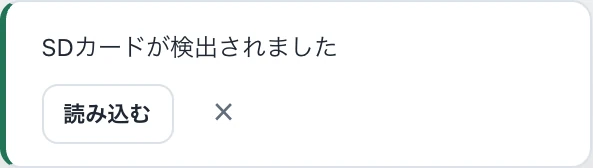
画面の右上に出る通知。「SDカードが検出されました」と「読み込む」のボタン。

100GOPRO、101GOPRO…と、フォルダをまたいだ続きの章も、ひとつの撮影にまとめます。

欠けの確認

章が欠けていそうなら、結合の前に聞きます。

章の番号が飛んでいるなど、すべての章を確かめられなかった撮影は、結合の前に知らせて、続けるかどうかを聞きます。

画面はイメージです。数値は見本です。

言語と外観

8つの言語と、ライト・ダーク。

パソコンの言語の設定を読み取って表示し、画面の右上でいつでも切り替えられます。画面の明るさはOSの設定に合わせて、ライトとダークが切り替わります。

  • 日本語
  • 英語
  • スペイン語
  • ドイツ語
  • フランス語
  • ポルトガル語
  • 中国語(簡体字)
  • 韓国語
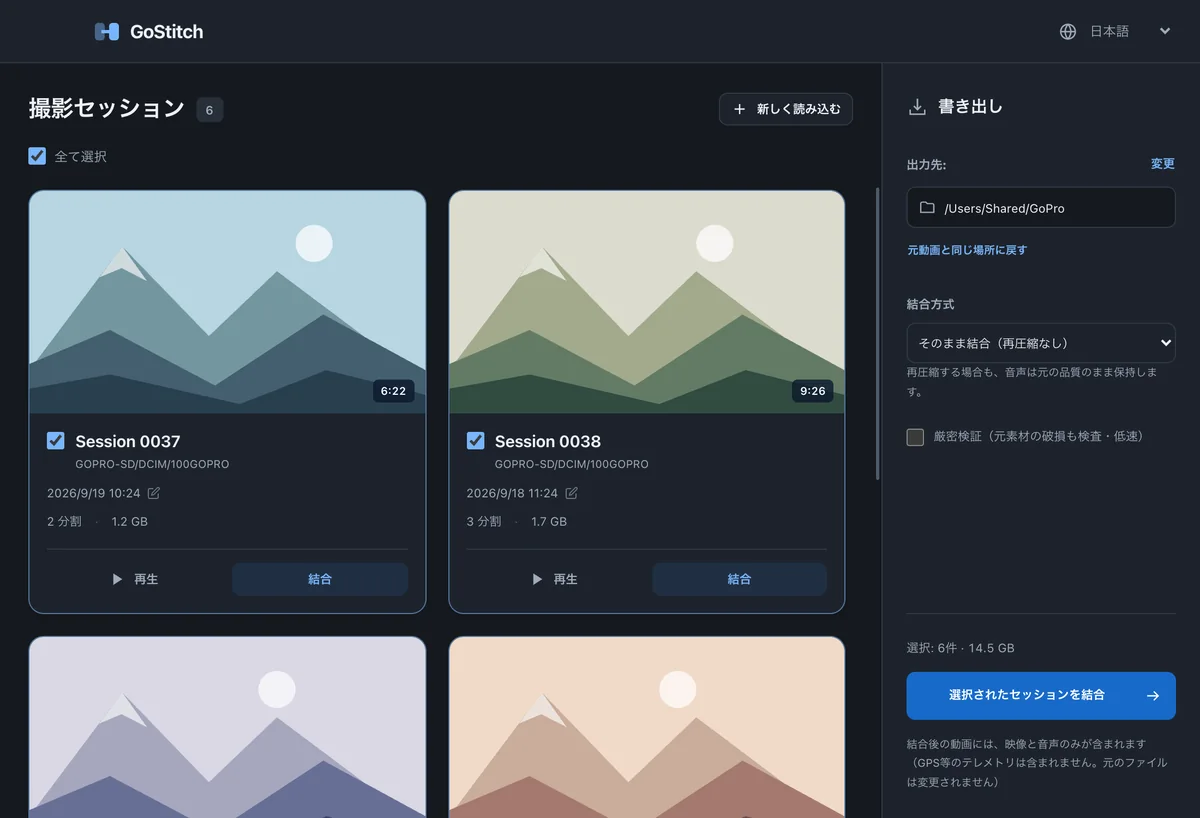
ライト表示の撮影セッション一覧と、右側の書き出しの設定。 同じ画面のダーク表示。

CH05動作環境

動作環境と、読み込めるファイル。

OS

Mac

macOS 13 Ventura以降・Appleシリコン

Appleシリコンを搭載したMac専用です。

Intelを搭載したMacには対応していません。

OS

Windows

Windows 10以降・64bit版(x64)

ARM版のWindowsには対応していません。

IN読み込めるファイル
GH・GX形式HERO6以降で使われる名前。GH010001.MP4GX010001.MP4 GOPR・GP形式HERO5以前で使われる名前。GOPR0001.MP4GP010001.MP4
NG読み込めないもの
MAXの360°撮影で作られる.360ファイルと、ループ撮影のファイル名。GHAA0001.MP4
OUT結合後の動画
映像と音声を1本にまとめます。GPSなどのテレメトリは含まれません。名前は撮影日時と撮影の番号から付けます。
結合が終わった撮影のカードの下部。「処理完了」「出力ファイルを表示」と、出力ファイル名 2026-09-19_10-24-00_Session0037.MP4。
結合後のカード。数値は見本です。
ETCそのほか
  • 1回の読み込み10000件まで
  • 言語8言語。外観はライトとダーク。
  • 料金無料。アカウントの登録や、アプリ内の課金はありません。
  • はじめて開くときいまの版は署名をしていないため、はじめて開くときに、Mac・Windowsの確認画面が表示されます。

CH06質問

よくある質問

00:01画質は落ちますか。

「そのまま結合」では再エンコードしないため、映像と音声のデータは元のままです。結合のあと、元のデータと照らし合わせて確かめます。再圧縮を選んだ場合は、映像を圧縮し直します。音声は元のまま残します。

00:02結合には、どのくらい時間がかかりますか。

素材をすべて読み込んでつなぎ、できたファイルも読み直して照合するため、素材の大きさに比例して時間がかかります。大きな素材をSDカードから直接結合すると、読み取りだけで長い時間がかかることがあります。

00:03元のファイルはどうなりますか。

結合では、元のファイルを変更しません。新しいファイルとして書き出し、すでにあるファイルは上書きしません。ただし、撮影日時の修正は元の動画ファイルを直接書き換えます。書き込む前に、変更前と変更後を一覧で確かめます。

00:04どのカメラに対応していますか。

機種ではなく、ファイル名の形式で読み込めるかどうかが決まります。対応しているのは、HERO6以降で使われるGH・GX形式と、HERO5以前で使われるGOPR・GP形式です。MAXの.360ファイルと、ループ撮影のファイル名には対応していません。

00:05費用はかかりますか。

無料で使えます。アカウントの登録や、アプリ内の課金はありません。

00:06GoProの公式アプリですか。

いいえ。GoStitchはGoPro, Inc.とは関係のない非公式のアプリです。同社による承認・提携・後援は受けていません。

ダウンロードは、
準備中です。

Mac版とWindows版の公開に向けて、準備を進めています。

  • MacmacOS 13以降
    Appleシリコン
    公開準備中
  • WindowsWindows 10以降
    64bit
    公開準備中